ヘルプ・遊び方
このページでは、遊び方や操作方法についてご案内します。
---演奏の始め方
Q1-1. 演奏を開始するには
[サンプル]
SOCREの横の横にあるLoadボタンを押します。
- セレクターで譜面を選択できます。
- Loadで読み込みを開始します。
- 読み込みが完了すると譜面とキューブロックが表示されます。
- インポートされたユーザーファイルもここのセレクターに追加されます。
演奏方法
Q2-1. どうやって演奏するのか
譜面の音符を横並び&圧縮表示したキューブロックカーソルに合わせてキーを押していきます。
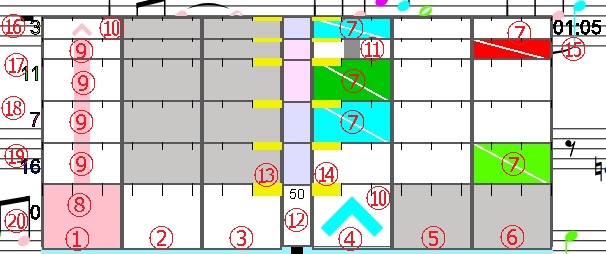
- 横一列が譜面のカーソルを現しています。
- 最下段の一列(①~⑥)が現在のカーソルで、その上の段は次以降のカーソルです。
- 3/3モードではC4を基準(真ん中)として音符がループで3ボタンに配置されます。
- 左から(初期設定)SDF, JKLキーを押すとそのセルに配置されている音符が鳴ります。
- ⑬、⑭:そのカーソルの長さを現しています。1メモリが1/8音符の長さです。
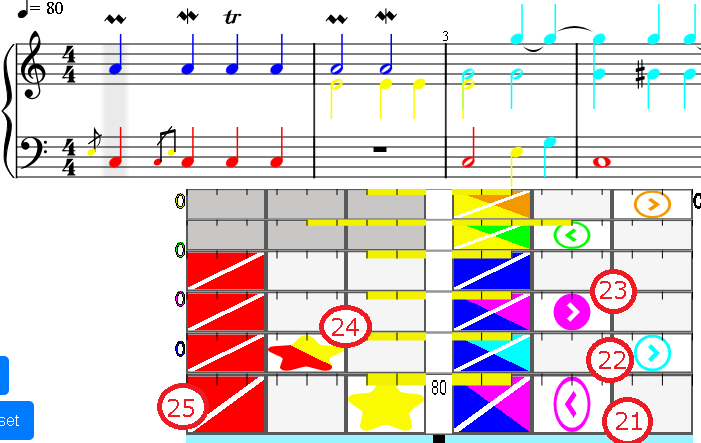
- 白い斜線が入った四角マーク⑦㉕:開始と終了。カーソル開始でボタンを押し始めて、カーソル終了時にボタンを放す。(斜線が右上がりに変更㉔)
- 白い斜線が入っていない四角マーク⑧:開始と継続。カーソル開始でボタンを押し始めて、カーソル終了時も継続。
- 縦線マーク⑨:継続。開始時、終了時、押したままで継続。
- 上矢印⑩:継続終了。開始時、押したまま。終了時にボタンを放す。
- 上矢印⑪:自動保持。グレー色のセルは複声部などで自動入力される箇所です。ユーザーによる入力は不要。
- [追加要素] 白抜きの横矢印㉓:アルペジオ、トリルのマーク。
根音=通常の開始マークがあるセルを押してから押したままで別のセルを押すと、 その間隔のタイミングでアルペジオやトリルが自動で演奏されます。なお、二番目と三番目のボタンはどこのセルでもOKなので位置的に押しやすいボタンを押してください。 - [追加要素] 横矢印㉑㉒:プラルトリラー、モルデントのマーク。
根音=通常の開始マークがあるセルを押して(放して)、別のセルを押して(放して)、開始マークセルをまた押します。別のセルは矢印マーク以外のセルでもOKなので位置的に位置的に押しやすいボタンを押してください。 - [追加要素] 星印㉔:装飾音のマーク。
これは押しても押さなくてもいい。㉔のように2音以上ある場合は1回目で1音目、2回目で2音目が鳴ります。なお、セルに空きがない場合は無視されます。
Q2-2. 複声部について
同一のセルに長さの違う音符が割り当てられた時はどうなるのか
- 同一のセルに「開始&終了」と「開始&継続」の音符が同時に割り当てられたら
- 「開始&終了」マークが優先的に表示されます。
- ユーザーは「開始&終了」操作をしてください。
- この時、「開始&継続」音符はボタンを放しても継続状態になります。
- 自動で保持されている、音が鳴らされ続けている状態です。
- この状態は、次のカーソルの同じレーンのセルに引き継がれます。どこかで開始セルがあれば押した時に自動継続から手動継続状態に戻ります。
また、この継続音符の終了があるカーソルで他のセルにある終了音符を放したタイミングで同時に自動で放されます。 - 開始セルがなく、終了タイミングのカーソル内の他の終了セルがない場合は、再度セルを押して(音は鳴らない)手動継続にしてから放します。
なお、カーソルが終わった段階で自動継続音符があり、その音符がそのカーソルで終了している場合は自動で放されます。
インポートについて
Q2-1. ユーザーファイルのインポートの仕方は?
- File: ファイルを追加します。
- Folder: フォルダーを追加します。読み込み許可情報(フォルダの場所)は記憶されます。
- ファイルは、[.mxl, .musicxml, .xml]ファイルならSCOREセレクターに、[.sf2]ファイルならSOUNDセレクターに追加されます。
- Folderが2つあるのは、譜面用と音源用のフォルダを2個登録しておけるようにするためです。
- Folderの読み込み許可は保存され、次回以降のセッションでは読み込み許可の再確認だけでまた使用できます。(フォルダを再度指定する手間が省けます)
- Clear: フォルダのインポート情報をすべて削除します。(ctrlを押しながらでその他の設定値の情報も削除します)
設定項目について
SCORE 設定項目
- Speed:
- テンポの倍率。
- Style:
- 譜面の描画形式。
- Transpose:
- 移調設定。
- Auto Scroll:
- 譜面のカーソル位置に合わせて画面スクロールを自動でするかしないか。
- Display:
- 譜面上に表示するカーソル情報。「OFF」が一番軽い。推奨値は「+ Cursor」や「+ Timing Bar」。「+ Notes Color」(押されているノートの色が変わる)は特に重い。
- Cell Color:
- セルに表示する音符の音色数。「SINGLE」は最初の音の色だけ、「FULL」は全ての音の色を表示します。
- Arp Max:
- アルペジオやプラルトリラーなどを1ボタンで自動演奏するか、複数ボタンで演奏するか。
- InputMode-LR:
- 入力モードの設定。3/3はノートを3ボタンにC4を基準にループで圧縮割り当て。5/7は7ボタンに七音毎に圧縮割り当て。
SOUND 設定項目
- Velocity:
- 音量設定。「MIDI Input」はMidiキーボードから値をそのまま。「Const 64」は一定。「Dynamics*n 64」は譜面上のダイナミクス値を参照します。
- MIDI-Keyboard:
- midiキーボード入力を使用するかしないか。midiキーボードを接続したままブラウザを起動してusb接続を外すとバグることが多いので、ブラウザを起動した後に接続するか、接続したままにしておくのが無難です。
- Metronome:
- メトロノームの音量。ゼロで停止状態。
- Ticker:
- ティッカーの音量。ゼロで停止状態。カーソルが変わるたびに次のカーソルに移るタイミングでカチッと鳴ります。
演奏キー / ショートカットキー一覧
本拡張機能で使用できる演奏キーの初期値や主なショートカットキーです。
- S, D, F キー (左手側)
- 左手側の演奏を担当します。対応するキューブロックのセルに割り当てられている音符がある場合、その音が鳴り始めます。離すと発音が停止します。
- J, K, L キー (右手側)
- 右手側の演奏を担当します。対応するキューブロックのセルに割り当てられている音符がある場合、その音が鳴り始めます。離すと発音が停止します。
- Rキー
- リセットキー。譜面の最初に戻ります。
- Tキー
- スクロール位置ををページトップに戻します。